
Kalendarz zamówień — planowanie produkcji

Kiedy masz kilkanaście zamówień na różne dni, łatwo coś przeoczyć. Kalendarz w Cukrio pokazuje wszystkie zamówienia na osi czasu — widzisz od razu, kiedy masz pik i kiedy jest luźniej.
Widok kalendarza
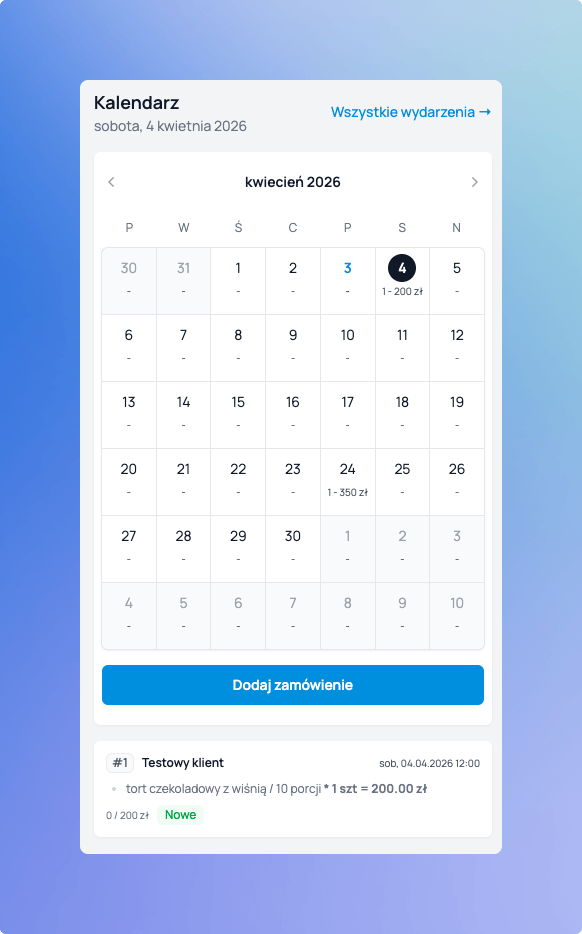
Wejdź w sekcję Kalendarz z menu bocznego. Zobaczysz miesięczny widok z zaznaczonymi dniami aktywności.
Każdy dzień na siatce pokazuje:
- Liczbę zamówień — ile zleceń przypada na ten dzień
- Łączną wartość — suma cen wszystkich zamówień w danym dniu
- Kolorowanie według obłożenia:
- szary — do 4 zamówień
- żółty — 5–9 zamówień
- czerwony — 10 i więcej
Dzięki temu widzisz na pierwszy rzut oka, które dni są spokojne, a które wymagają szczególnej organizacji.
Wydarzenia i przypomnienia
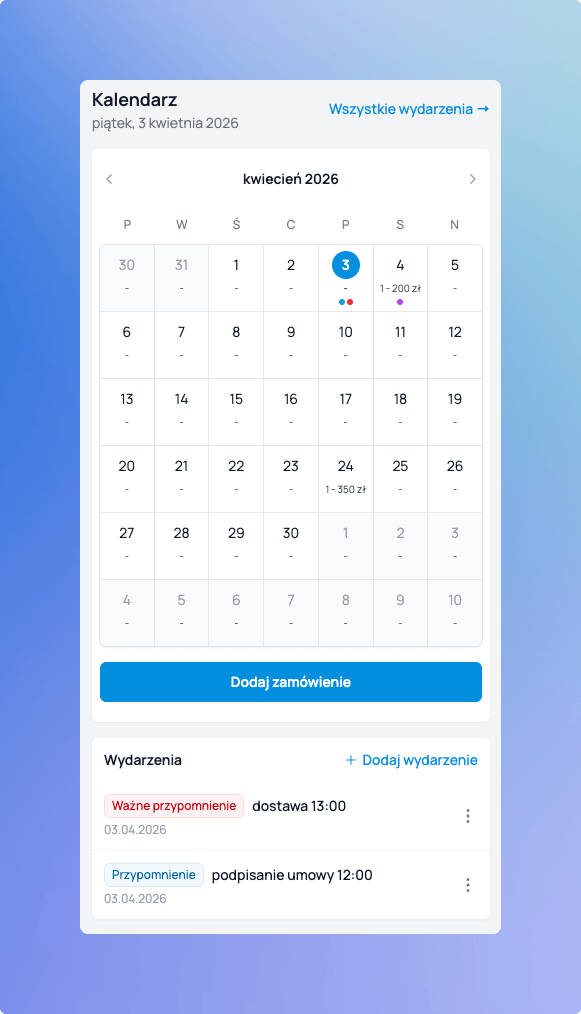
Pod siatką kalendarza mogą pojawiać się kolorowe kropki — to wydarzenia przypisane do danego dnia:
| Kolor | Typ |
|---|---|
| Niebieski | Przypomnienie |
| Czerwony | Ważne przypomnienie |
| Fioletowy | Zablokowany dzień |
Planowanie produkcji
Kliknij dowolny dzień, żeby zobaczyć listę zamówień zaplanowanych na ten dzień. Dla każdego zamówienia widoczne są: numer, klient, produkty i kwota.
To tutaj kalendarz staje się narzędziem planowania. Jeśli widzisz, że w piątek masz pięć tortów, wiesz, że czwartek to dzień pieczenia — bez żadnych tabelek w Excelu.
Szybki dostęp do zamówienia
Z kalendarza przejdziesz bezpośrednio do szczegółów każdego zamówienia — kliknij je na liście pod siatką. Otworzą się pełne informacje: produkty, dane klienta, status, płatności.
Blokowanie dni
Jeśli masz wolne, urlop lub inny powód, dla którego nie przyjmujesz zamówień — zablokuj dany dzień.
- Kliknij dzień w kalendarzu.
- Kliknij Dodaj wydarzenie.
- Wybierz typ Blokada dnia.
- Podaj tytuł (np. „Urlop", „Targi") i zakres dat.
- Zapisz.
Zablokowany dzień jest oznaczony fioletową kropką. Gdy tworzysz zamówienie ręcznie, system nie pozwoli wybrać tej daty.
Widok wydarzeń
Obok kalendarza jest osobna sekcja Wydarzenia — pełna lista wszystkich przypomnień i blokad, z możliwością filtrowania według miesiąca i typu. Przydatna, gdy chcesz przejrzeć nadchodzące terminy bez przeglądania siatki.
To ostatni artykuł z serii „Jak korzystać z Cukrio — krok po kroku". Masz teraz pełny obraz systemu — od produktów i klientów, przez zamówienia i listy, po kalkulację kosztów i kalendarz.
Cukrio
Zacznij korzystać z Cukrio
Wypróbuj za darmo — bez karty kredytowej, bez zobowiązań. Konto gotowe w kilka minut.