
Jak założyć konto i skonfigurować profil w Cukrio?
Zanim zaczniesz przyjmować zamówienia i zarządzać produkcją, musisz skonfigurować swoje konto w Cukrio. Cały proces zajmuje kilka minut — pokażemy Ci go krok po kroku.
Rejestracja
Rejestracja wymaga podania imienia, adresu e-mail i hasła. Możesz też założyć konto jednym kliknięciem przez Google, Facebook lub Apple. Po rejestracji potwierdź adres e-mail i wybierz plan — testowanie jest bezpłatne przez 14 dni bez podawania karty.
Szczegółowa instrukcja rejestracji, logowania i resetowania hasła — w artykule Rejestracja i logowanie.
Ustawienia profilu
Po rejestracji warto od razu uzupełnić dane swojej działalności. Dzięki temu Cukrio będzie lepiej dopasowane do Twojej codziennej pracy. Przejdź do Ustawienia w menu bocznym.
Konto
W zakładce Konto możesz zmienić swoje imię, adres e-mail oraz hasło.
Firma
Zakładka Firma to najważniejsze ustawienia Twojej działalności:
- Nazwa firmy — wpisz nazwę swojej cukierni lub pracowni. Będzie widoczna w zamówieniach i wiadomościach do klientów.
- Dzień zamknięcia listy — ustaw dzień tygodnia, do którego mają być uwzględniane zamówienia na liście komponentów. Na przykład, jeśli wybierzesz piątek, w sekcji „Listy" zobaczysz tylko zamówienia z datą realizacji do najbliższego piątku — dzięki temu od razu wiesz, jakie składniki przygotować na nadchodzący tydzień.
- Szablon wiadomości do zamówień — przygotuj własny szablon wiadomości, którą wyślesz klientowi przy zmianie statusu zamówienia. W treści możesz użyć zmiennych, które zostaną automatycznie zastąpione danymi zamówienia:
{status},{number},{date},{time},{items},{total_price},{delivery_info},{payment_info},{deposit}.
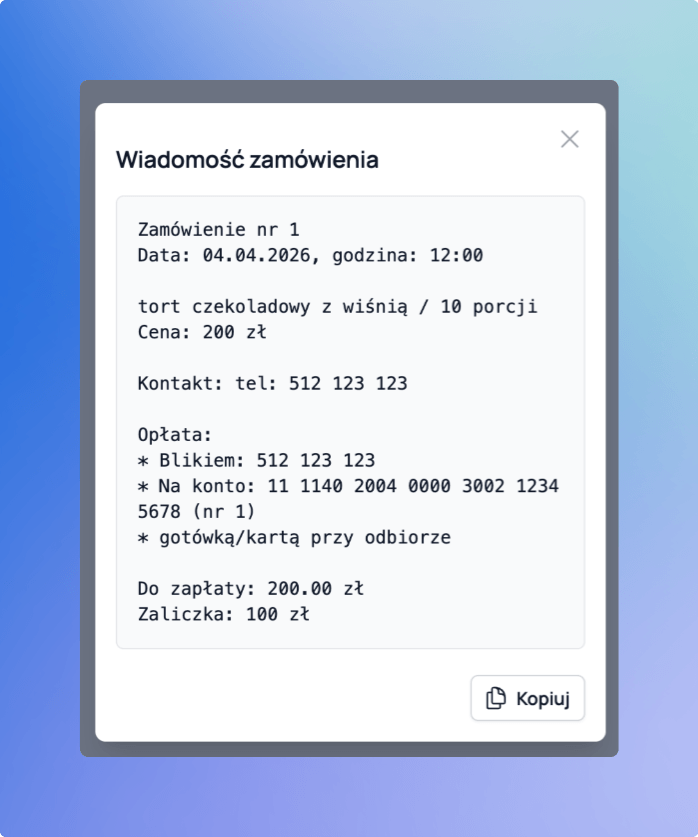
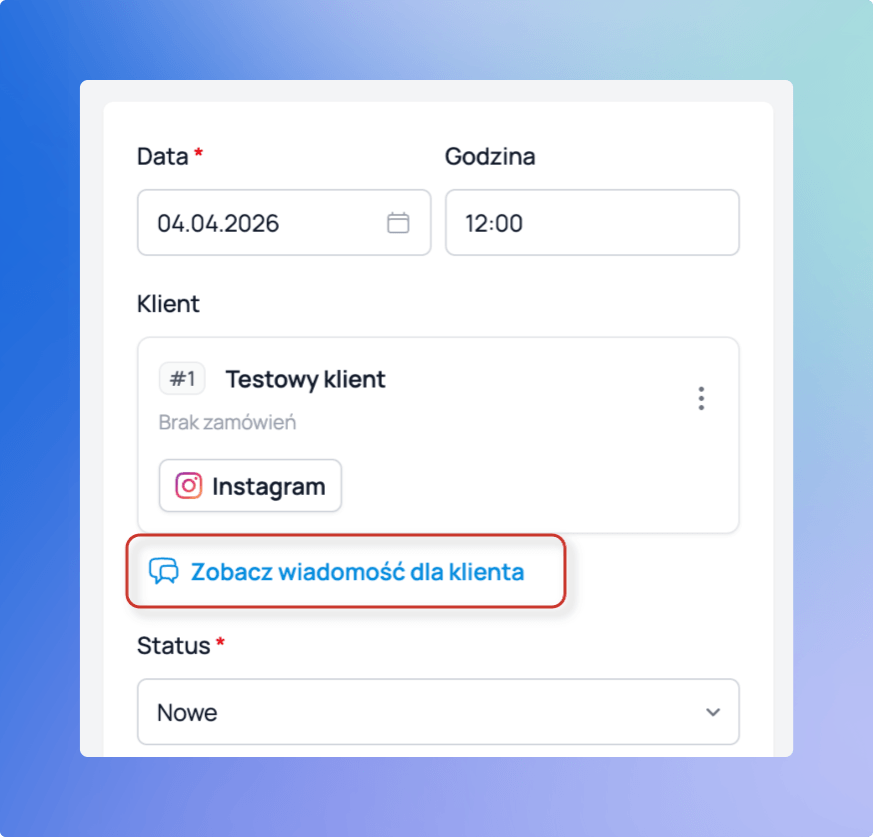
Gdy szablon jest gotowy, możesz wygenerować wiadomość bezpośrednio przy zamówieniu — otwórz dowolne zamówienie z przypisanym klientem i kliknij Wyświetl wiadomość w panelu bocznym. Cukrio wypełni szablon danymi tego konkretnego zamówienia i pokaże gotowy tekst. Kliknij Skopiuj, a następnie wyślij go klientowi przez WhatsApp, Instagram lub SMS — przez kanał, którego używacie.
- Zaliczki — włącz wymaganie zaliczek od klientów. Ustaw procent (10%, 20%, 30% lub 50%) oraz minimalną kwotę zaliczki.
Dane do faktur
Uzupełnij dane rozliczeniowe: imię i nazwisko, adres e-mail, telefon, adres (ulica, miasto, kod pocztowy). Opcjonalnie podaj NIP — system automatycznie pobierze dane firmy z rejestru GUS.
Użytkownicy
Jeśli pracujesz w zespole, możesz zaprosić współpracowników i przypisać im odpowiednie role z różnym poziomem dostępu.
Subskrypcja
Zarządzaj swoim planem — sprawdź szczegóły okresu próbnego, zmień pakiet lub zaktualizuj metodę płatności.
Twoje konto jest gotowe — czas przejść do tworzenia katalogu produktów!
Cukrio
Zacznij korzystać z Cukrio
Wypróbuj za darmo — bez karty kredytowej, bez zobowiązań. Konto gotowe w kilka minut.