
Produkty i warianty — jak stworzyć katalog wyrobów w Cukrio?

Katalog produktów to fundament pracy z Cukrio. Tutaj definiujesz wszystko, co oferujesz — od tortów po ciasteczka — wraz z dostępnymi rozmiarami i ich cenami.
Dodawanie produktu
- Wejdź w sekcję Produkty z menu bocznego.
- Kliknij Dodaj produkt.
- Wypełnij formularz:
- Nazwa — np. „czekoladowy z wiśnią" lub „sernik". Cukrio automatycznie zmienia litery na małe, żebyś nie martwił się o spójność wpisów.
- Typ produktu — kategoria, do której należy wyrób, np. „Torty", „Tarty", „Ciasteczka". Jeśli nie masz jeszcze żadnego typu, możesz dodać go bezpośrednio z tego miejsca.
- Sprzedawany na sztuki — zaznacz, jeśli produkt jest liczony w sztukach, a nie na wagę.
- Produkt piętrowy — zaznacz, jeśli tort może być zamawiany jako piętrowy. Dzięki temu każde piętro może mieć osobny skład w przepisie.
- Kliknij Zapisz.
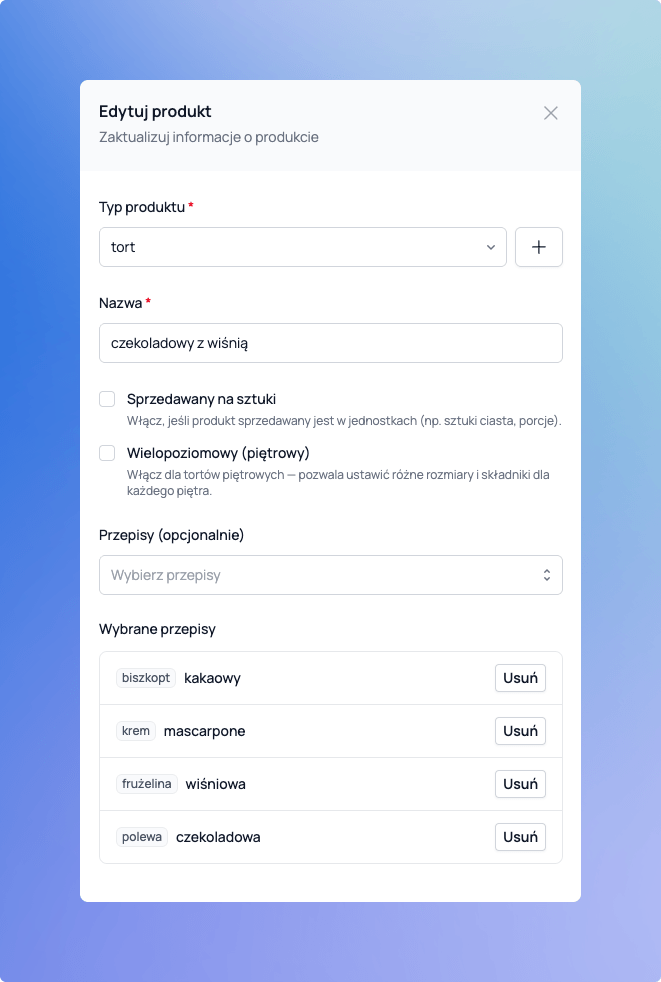
Po zapisaniu możesz od razu przejść do dodawania rozmiarów.
Rozmiary produktu
Ceny w Cukrio ustawiasz na poziomie rozmiaru, nie produktu. Jeden produkt może mieć wiele rozmiarów — każdy z własną ceną.
Przykłady:
- Tort: „12 porcji", „16 porcji", „24 porcje"
- Chleb: „0,5 kg", „1 kg"
- Ciasteczka: „10 szt.", „20 szt."
Jak dodać rozmiary
- Otwórz produkt i przejdź do sekcji Rozmiary.
- Kliknij Dodaj rozmiar.
- Podaj nazwę rozmiaru i cenę sprzedaży.
- Powtórz dla każdego rozmiaru.
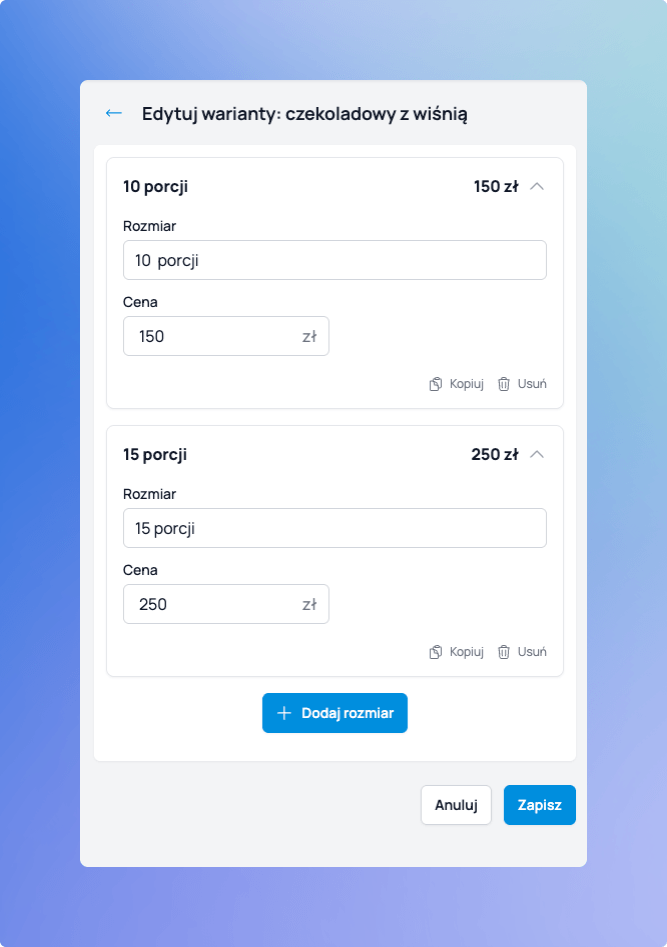
Rozmiary są sortowane automatycznie — „1 kg", „1,5 kg", „2 kg" pojawią się we właściwej kolejności, bez ręcznego przestawiania.
Smaki i składniki — jak to działa?
Cukrio rozróżnia rozmiar (np. „16 porcji") od składu (np. biszkopt waniliowy, krem maślany). Smaki, biszkopty i kremy definiujesz jako półprodukty i przypisujesz je do poszczególnych rozmiarów. Dzięki temu system może automatycznie wyliczać koszt wykonania każdego rozmiaru.
O półproduktach i obliczaniu kosztów — w osobnym artykule.
Kategorie
Kategorie pomagają utrzymać porządek w katalogu, zwłaszcza gdy masz dużo pozycji. W Cukrio masz dwa rodzaje kategorii:
| Kategoria | Do czego służy | Gdzie ustawiasz |
|---|---|---|
| Typ produktu | Grupuje gotowe wyroby (np. „Torty", „Tarty") | Ustawienia → Typy produktów |
| Kategoria półproduktu | Porządkuje przepisy bazowe (np. „Biszkopty", „Kremy") | Sekcja Półprodukty → Kategorie |
Dodawanie typu produktu
- Wejdź w Ustawienia → Typy produktów.
- Kliknij Dodaj typ, wpisz nazwę i zapisz.
Typy produktów możesz też tworzyć na bieżąco podczas dodawania nowego produktu.
Dodawanie kategorii półproduktu
- Przejdź do sekcji Półprodukty.
- Otwórz zakładkę Kategorie i kliknij Dodaj kategorię.
- Wpisz nazwę i zapisz.
Nazwa kategorii musi być unikalna — nie możesz mieć dwóch kategorii o tej samej nazwie.
Co dalej?
Masz już katalog swoich wyrobów. Czas na bazę klientów — o tym w kolejnym artykule.
Cukrio
Zacznij korzystać z Cukrio
Wypróbuj za darmo — bez karty kredytowej, bez zobowiązań. Konto gotowe w kilka minut.