
Klienci — jak zbudować bazę kontaktów w Cukrio?

Każde zamówienie w Cukrio jest powiązane z klientem. Warto od początku budować swoją bazę kontaktów — dzięki niej masz pełną historię współpracy z każdą osobą, bez przeglądania czatów na Instagramie ani kartkowania notatników.
Dodawanie klienta
- Wejdź w sekcję Klienci z menu bocznego.
- Kliknij Dodaj klienta.
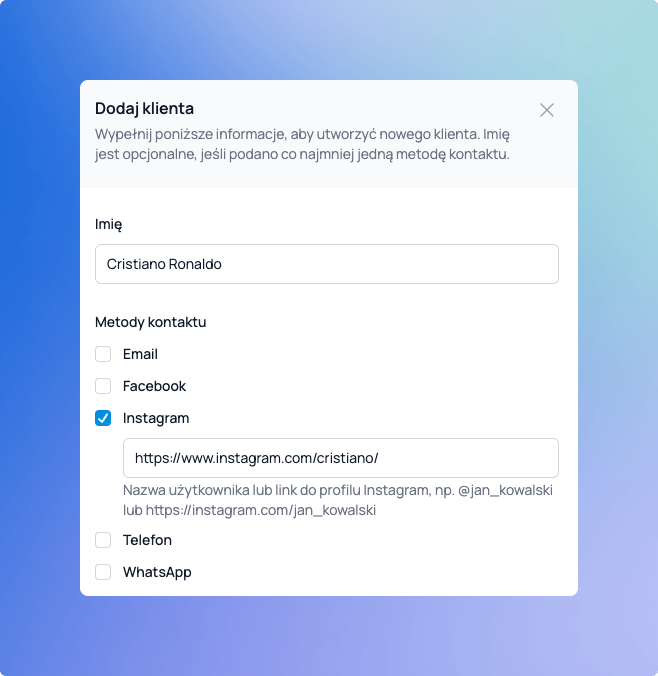
- Wypełnij formularz:
- Imię i nazwisko — pole opcjonalne. Jeśli zostawisz je puste, Cukrio użyje pierwszego podanego kontaktu jako nazwy wyświetlanej.
- Dane kontaktowe — dodaj jeden lub więcej kontaktów. Do wyboru masz:
| Typ | Co wpisać |
|---|---|
| Telefon | Numer z kodem kraju, np. +48 600 100 200 |
| Adres e-mail | |
| Numer z kodem kraju | |
| Nazwa użytkownika lub link do profilu | |
| Nazwa użytkownika lub link do profilu |
- Kliknij Zapisz.
Kilka ważnych rzeczy:
- Klient musi mieć imię i nazwisko lub co najmniej jeden kontakt — nie możesz zapisać pustego rekordu.
- Linki do profili na Instagramie czy Facebooku są automatycznie skracane do samej nazwy użytkownika — możesz więc wkleić pełny URL.
- Dane kontaktowe są unikalne w obrębie Twojego konta. Jeśli taki kontakt już istnieje, Cukrio poinformuje Cię, do którego klienta jest przypisany.
- Po zapisaniu każdy kontakt zamienia się w klikalny link — kliknięcie numeru telefonu od razu otwiera aplikację do dzwonienia, WhatsApp uruchamia czat, a Instagram i Facebook otwierają profil klienta.
Lista klientów
W sekcji Klienci widzisz całą swoją bazę kontaktów. Przy każdym kliencie wyświetlona jest data ostatniego zamówienia — od razu wiesz, kto jest aktywny, a kto nie zamawiał od dłuższego czasu.
Wyszukiwanie
Skorzystaj z pola wyszukiwania w górnej części ekranu. Wyniki są filtrowane na bieżąco — możesz szukać po:
- imieniu i nazwisku,
- numerze klienta (np.
#42), - dowolnej wartości kontaktu — telefonie, e-mailu, nazwie na Instagramie.
Historia zamówień klienta
Otwórz profil klienta, klikając jego imię na liście. W bocznym panelu zobaczysz wszystkie jego zamówienia — posortowane od najnowszego.
Dla każdego zamówienia wyświetlone są:
- numer i data zamówienia,
- lista produktów,
- łączna kwota,
- aktualny status.
Możesz przełączyć się między widokiem aktywnych zamówień i wszystkich. Kliknięcie w zamówienie otwiera jego szczegóły.
Co dalej?
Masz produkty i klientów. Pora złożyć pierwsze zamówienie — o tym w kolejnym artykule.
Cukrio
Zacznij korzystać z Cukrio
Wypróbuj za darmo — bez karty kredytowej, bez zobowiązań. Konto gotowe w kilka minut.