
Pierwsze zamówienie — krok po kroku

Zamówienia to serce Cukrio. W tym artykule pokażemy, jak stworzyć zamówienie od początku do końca — i co dzieje się z nim potem.
Tworzenie zamówienia
- Wejdź w sekcję Zamówienia z menu bocznego.
- Kliknij Dodaj zamówienie.
- Wypełnij formularz:
Sposób realizacji
Wybierz jeden z trzech typów:
| Typ | Opis |
|---|---|
| Odbiór osobisty | Klient odbiera samodzielnie |
| Dostawa | Klient podaje adres dostawy — pojawi się dodatkowe pole |
| Sprzedaż na miejscu | Produkt sprzedany od ręki, np. przy okienku |
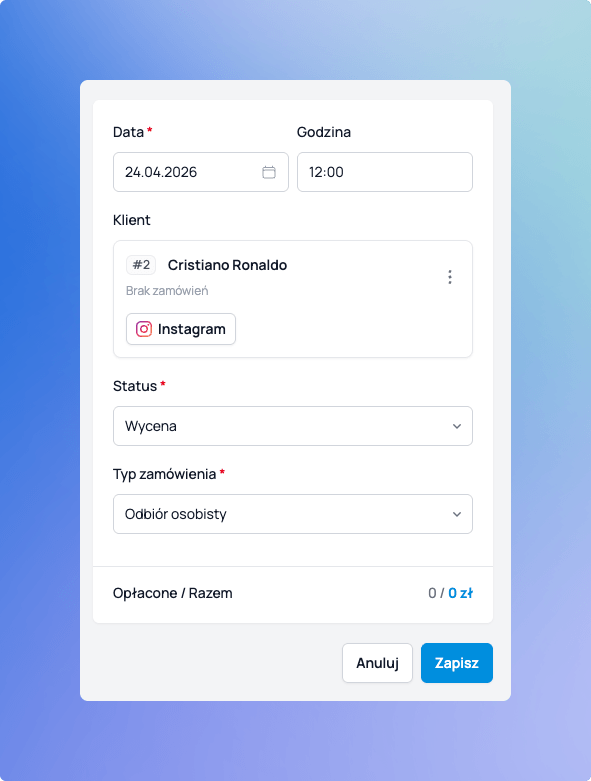
Data realizacji
Kliknij Wybierz — otworzy się kalendarz z widokiem obciążenia. Na każdym dniu widać, ile zamówień już masz zaplanowanych, dzięki czemu od razu ocenisz, czy masz miejsce na nowe zlecenie.
Jeśli dany dzień jest zablokowany w kalendarzu firmy, system nie pozwoli wybrać tej daty.
Klient
Przypisz zamówienie do istniejącego klienta lub zostaw to pole puste — zamówienie można zapisać bez klienta.
Produkty
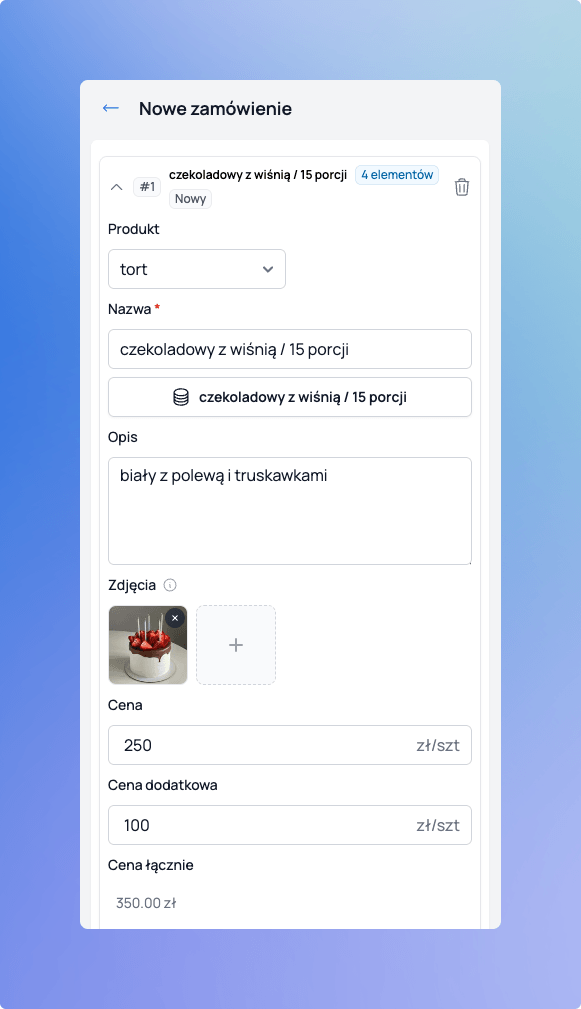
Dodaj jeden lub więcej produktów:
- Nazwa — wpisz ręcznie lub wybierz z katalogu. Po wybraniu produktu z katalogu możesz wskazać rozmiar, a cena uzupełni się automatycznie.
- Opis — dodatkowe informacje, np. smak, kolor dekoracji, dedykacja na torcie.
- Ilość — minimalna wartość to 1.
- Cena — cena jednostkowa za produkt.
- Dopłata — opcjonalna kwota za dodatkowe elementy, np. skomplikowaną dekorację czy figurkę. Doliczana do ceny przy obliczaniu sumy.
Możesz też dodać zdjęcie poglądowe do każdej pozycji — przydatne, gdy klient przysyła grafikę inspiracji.
Elementy listy (komponenty do przygotowania)
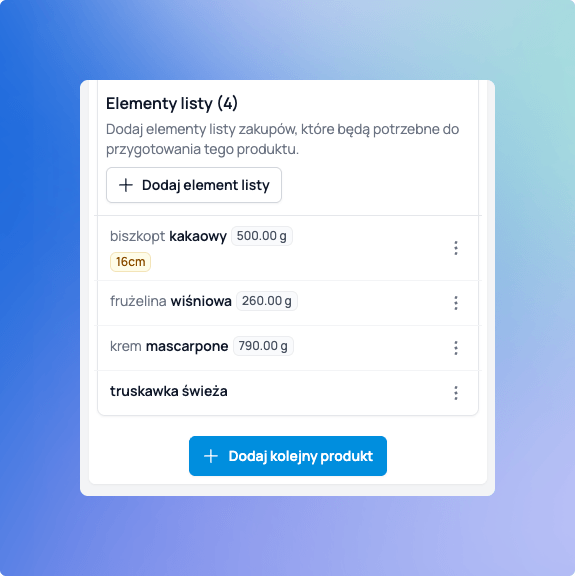
Gdy wybierzesz produkt z katalogu i wskażesz rozmiar, Cukrio sprawdzi, jakie półprodukty są z nim powiązane, i zaproponuje dodanie ich do listy komponentów. Możesz zaznaczyć, które z nich trafią na listę — to Twoja lista zadań do realizacji przed wydaniem zamówienia.
Dzięki temu w sekcji Listy zobaczysz od razu, co i ile trzeba przygotować na nadchodzące zamówienia, bez ręcznego spisywania.
Półprodukty przypisujesz do produktu i jego rozmiarów w katalogu — szczegóły w artykule Receptury i kalkulacja kosztów.
- Kliknij Zapisz.
Szczegóły zamówienia
Po zapisaniu otwiera się podgląd zamówienia. Widoczne są:
- Numer zamówienia — nadawany automatycznie, unikalny w obrębie konta.
- Lista produktów — nazwy, opisy, ilości, ceny jednostkowe i dopłaty.
- Cena końcowa — suma wszystkich pozycji z uwzględnieniem dopłat i ilości.
- Dane dostawy — adres, jeśli wybrano typ „Dostawa".
- Powiązany klient — z linkiem do jego profilu i historii zamówień.
Płatności
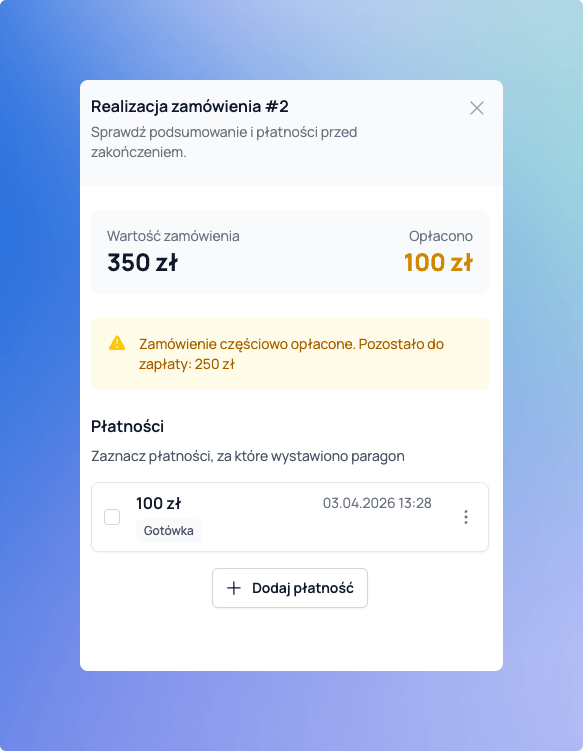
Przy zamówieniu możesz odnotować wpłaty klienta. Dostępne metody płatności to: BLIK, gotówka, przelew, karta.
Cukrio pokazuje łączną kwotę wpłaconych środków obok ceny końcowej — od razu widać, ile jeszcze pozostaje do zapłaty.
Lista zamówień
Wejdź w sekcję Zamówienia, żeby zobaczyć wszystkie zlecenia. Lista jest podzielona na dwie zakładki:
| Zakładka | Co pokazuje |
|---|---|
| Aktywne | Zamówienia w toku — posortowane według daty realizacji, od najbliższej |
| Zakończone | Zrealizowane i anulowane — od najnowszych |
Możesz wyszukać zamówienie po numerze lub zawęzić listę do konkretnego klienta za pomocą filtra.
Statusy zamówień
Status to szybka informacja o tym, na jakim etapie jest zamówienie. Zmień go, otwierając zamówienie i wybierając nowy status z listy.
| Status | Znaczenie |
|---|---|
| Wycena | Zamówienie w trakcie wyceny, jeszcze nie potwierdzone — domyślny status przy tworzeniu |
| Do uzupełnienia | Czeka na dodatkowe informacje |
| Nowe | Przyjęte, w realizacji |
| Zrealizowane | Odebrane przez klienta, zamknięte |
| Anulowane | Zamówienie zostało odwołane |
Pierwsze trzy statusy są pośrednie — możesz swobodnie między nimi przełączać i edytować zamówienie. Dwa ostatnie są końcowe — po ich ustawieniu zamówienie przechodzi do zakładki „Zakończone" i nie można go już edytować.
Zakończenie zamówienia
Gdy zamówienie jest gotowe i odebrane, kliknij Zrealizuj zamówienie. Przed zamknięciem Cukrio pokaże podsumowanie płatności — możesz odnotować wpłatę końcową, zanim zamkniesz zlecenie.
Jeśli klient rezygnuje, kliknij Anuluj zamówienie. Tej operacji nie można cofnąć.
Edycja zamówienia
Otwórz zamówienie i kliknij Edytuj. Możesz zmienić:
- datę i godzinę realizacji,
- typ realizacji (odbiór, dostawa, sprzedaż na miejscu),
- dane klienta,
- produkty — nazwy, opisy, ilości, ceny,
- adres dostawy.
Zamówień ze statusem Zrealizowane lub Anulowane nie można edytować.
Co dalej?
Pierwsze zamówienie gotowe. W następnym artykule pokażemy, jak działa lista komponentów i jak planować produkcję.
Cukrio
Zacznij korzystać z Cukrio
Wypróbuj za darmo — bez karty kredytowej, bez zobowiązań. Konto gotowe w kilka minut.